Windows PC에 Claude Code를 설치하면서 겪은 오류와 해결 과정을 그대로 정리했습니다.
같은 상황에 처한 분들께 도움이 되길 바랍니다.
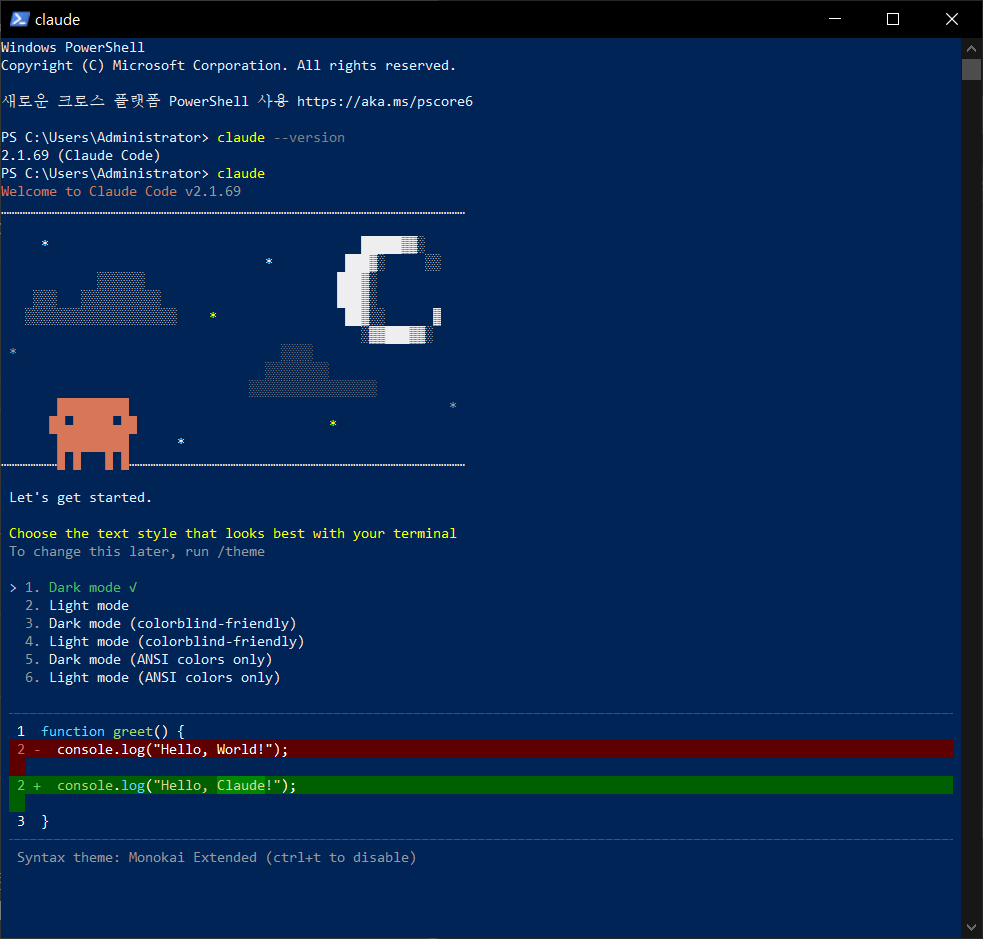
환경
- OS: Windows (PowerShell)
- 계정: Administrator
- 네트워크: 방화벽/프록시 있음
Step 1. 사전 준비 — Git for Windows 설치
Claude Code는 내부적으로 Git Bash를 사용하기 때문에 Git이 없으면 동작하지 않습니다.
- https://git-scm.com/download/win 에서 다운로드
- 기본값 그대로 설치 (Next → Next → Install)
- 설치 확인:
git --version
# git version 2.x.x 출력되면 OK
Step 2. PowerShell 실행 정책 변경
PowerShell에서 외부 스크립트 실행이 기본적으로 막혀 있습니다. 아래 명령어로 해제합니다.
Set-ExecutionPolicy -ExecutionPolicy RemoteSigned -Scope CurrentUser
Y 입력 후 엔터.
Step 3. Claude Code 설치 (여기서 첫 번째 삽질 시작)
시도 1: 공식 명령어 그대로 실행
irm https://claude.ai/install.ps1 | iex
결과: 커서만 깜빡이고 무한 대기 상태
원인 파악
curl https://claude.ai
HTML이 정상적으로 출력됨 → 방화벽 문제가 아님.
알고 보니 Windows PowerShell의 irm(Invoke-RestMethod)이 claude.ai의 JavaScript 챌린지 페이지를 받아버려서 스크립트가 실행되지 않고 멈추는 것이었습니다.
해결: 브라우저로 스크립트 직접 다운로드
- 크롬/엣지 주소창에 아래 URL 입력:
https://claude.ai/install.ps1 - bootstrap (1).ps1 파일로 다운로드됨 (이름이 달라도 정상)
- PowerShell에서 직접 실행:
& "$env:USERPROFILE\Downloads\bootstrap (1).ps1"
결과: Welcome to Claude Code v2.1.66 설치 성공! 🎉
Step 4. 설치는 됐는데 claude 명령어가 안 됨 (두 번째 삽질)
설치 성공 메시지가 떴는데도 claude --version을 치면:
'claude'은(는) 내부 또는 외부 명령, 실행할 수 있는 프로그램, 또는 배치 파일이 아닙니다.
claude.exe 위치 찾기
Get-ChildItem -Path $env:USERPROFILE -Recurse -Filter "claude.exe" -ErrorAction SilentlyContinue
결과:
디렉터리: C:\Users\Administrator\.local\bin

claude.exe
C:\Users\Administrator\.local\bin에 있는 것을 확인.
PATH 확인
$env:PATH -split ";" | Select-String "claude"
아무것도 출력되지 않음 → PATH에 등록이 안 된 상태.
Step 5. PATH 등록 (세 번째 삽질)
시도 1: User 환경변수에 추가
$bin = "C:\Users\Administrator\.local\bin"
$userPath = [Environment]::GetEnvironmentVariable("Path","User")
[Environment]::SetEnvironmentVariable("Path", $userPath + ";" + $bin, "User")
PowerShell 재시작 후에도 인식 안 됨.
시도 2: Machine 환경변수에 추가 (관리자 권한)
[Environment]::SetEnvironmentVariable("Path", [Environment]::GetEnvironmentVariable("Path","Machine") + ";C:\Users\Administrator\.local\bin", "Machine")
재시작 후에도 인식 안 됨.
임시 확인: 현재 세션에 바로 적용
$env:PATH += ";C:\Users\Administrator\.local\bin"
claude --version
이건 됨! → PATH 자체는 맞는데 영구 적용이 안 되는 문제.
최종 해결: PowerShell 프로필에 등록
PowerShell을 열 때마다 자동으로 PATH를 추가하도록 프로필 파일에 등록합니다.
# 프로필 파일 생성 (없으면 새로 만들기)
New-Item -Path $PROFILE -ItemType File -Force

# 메모장으로 열기
notepad $PROFILE
메모장이 열리면 아래 한 줄 추가 후 저장:
$env:PATH += ";C:\Users\Administrator\.local\bin"
PowerShell을 새로 열면:
claude --version
# Claude Code 2.1.66 출력 ✅
Step 6. 로그인 시도 — SSL 오류 발생 (방화벽/프록시 문제)
claude
Unable to connect to Anthropic services
Failed to connect to api.anthropic.com: UNABLE_TO_VERIFY_LEAF_SIGNATURE
원인
방화벽/프록시가 HTTPS 트래픽을 중간에서 복호화(SSL Inspection)하면서 발생하는 인증서 오류입니다.
임시 우회 방법 (테스트용)
$env:NODE_TLS_REJECT_UNAUTHORIZED = "0"
claude
⚠️ 보안상 좋지 않으므로 테스트 목적으로만 사용하세요.
근본 해결: 예외 처리
아래 도메인에 대해 SSL 검사 예외(SSL Inspection Bypass) 처리 요청:
api.anthropic.com
claude.ai
anthropic.com
전체 요약
단계 문제 해결
| 설치 스크립트 실행 | irm 명령어 JS 챌린지에 막힘 | 브라우저로 .ps1 직접 다운로드 후 실행 |
| claude 명령어 인식 안 됨 | PATH 미등록 | PowerShell 프로필($PROFILE)에 PATH 추가 |
| 로그인 SSL 오류 | 방화벽 SSL Inspection | api.anthropic.com 예외 처리 요청 |
마치며
Windows PC에서 Claude Code를 설치하는 건 생각보다 순탄하지 않았습니다.
특히 방화벽 정책으로 인한 SSL 오류는 개인이 해결하기 어렵고 도움이 필요합니다. 같은 문제를 겪는 분들께 이 글이 도움이 되길 바랍니다. 🙂
'Tech. Insight > Agentic AI · Claude Code' 카테고리의 다른 글
| 2028년 글로벌 지능 위기 (The 2028 Global Intelligence Crisis, Citrini Research (0) | 2026.02.28 |
|---|
