반응형
- 활성 계정 이름 목록 표시
gcloud auth listACTIVE: *
ACCOUNT: student-03-6fa3524d3040@qwiklabs.net
To set the active account, run:
$ gcloud config set account `ACCOUNT`- 프로젝트 ID 목록 표시.
gcloud config list project[core]
project = qwiklabs-gcp-02-48ffbd2fb025gcloud 전체 문서는 Google Cloud에서 gcloud CLI 개요 가이드 참고
1. 복제를 위한 데이터베이스 만들기
Datastream 복제를 위한 PostgreSQL용 Cloud SQL 데이터베이스 준비
Cloud SQL 데이터베이스 만들기
- 다음 명령어를 실행하여 Cloud SQL API를 사용 설정합니다.
gcloud services enable sqladmin.googleapis.com- 다음 명령어를 실행하여 PostgreSQL용 Cloud SQL 데이터베이스 인스턴스를 만듭니다.
POSTGRES_INSTANCE=postgres-db
DATASTREAM_IPS=35.247.10.221,35.233.208.195,34.82.253.59,35.247.95.52,34.82.254.46
gcloud sql instances create ${POSTGRES_INSTANCE} \
    --database-version=POSTGRES_14 \
    --cpu=2 --memory=10GB \
    --authorized-networks=${DATASTREAM_IPS} \
    --region=us-west1 \
    --root-password pwd \
    --database-flags=cloudsql.logical_decoding=on
참고: 이 명령어는 us-west1에 데이터베이스를 만듭니다. 다른 리전의 경우 DATASTREAM_IPS를 리전에 맞는 적절한 Datastream 공개 IP로 교체해야 합니다.참고: 데이터베이스 인스턴스가 생성되면 이 인스턴스의 공개 IP를 기록해 두세요. 나중에 Datastream의 연결 프로필을 만들 때 필요합니다.
샘플 데이터로 데이터베이스 채우기
Cloud Shell에서 다음 명령어를 실행하여 PostgreSQL 데이터베이스에 연결합니다.
gcloud sql connect postgres-db --user=postgres비밀번호를 묻는 메시지가 표시되면 pwd를 입력합니다.
데이터베이스에 연결되면 다음 SQL 명령어를 실행하여 샘플 스키마와 테이블을 만듭니다.
CREATE SCHEMA IF NOT EXISTS test;

CREATE TABLE IF NOT EXISTS test.example_table (
id  SERIAL PRIMARY KEY,
text_col VARCHAR(50),
int_col INT,
date_col TIMESTAMP
);

ALTER TABLE test.example_table REPLICA IDENTITY DEFAULT;

INSERT INTO test.example_table (text_col, int_col, date_col) VALUES
('hello', 0, '2020-01-01 00:00:00'),
('goodbye', 1, NULL),
('name', -987, NOW()),
('other', 2786, '2021-01-01 00:00:00');
복제를 위한 데이터베이스 구성하기
- 다음 SQL 명령어를 실행하여 게시와 복제 슬롯을 만듭니다.
CREATE PUBLICATION test_publication FOR ALL TABLES;
ALTER USER POSTGRES WITH REPLICATION;
SELECT PG_CREATE_LOGICAL_REPLICATION_SLOT('test_replication', 'pgoutput');
작업 2. Datastream 리소스를 만들고 복제 시작하기
이제 데이터베이스가 준비되었으니 Datastream 연결 프로필과 스트림을 생성하여 복제를 시작합니다.
- 탐색 메뉴에서 애널리틱스 아래의 모든 제품 보기를 클릭한 후 Datastream을 선택합니다.
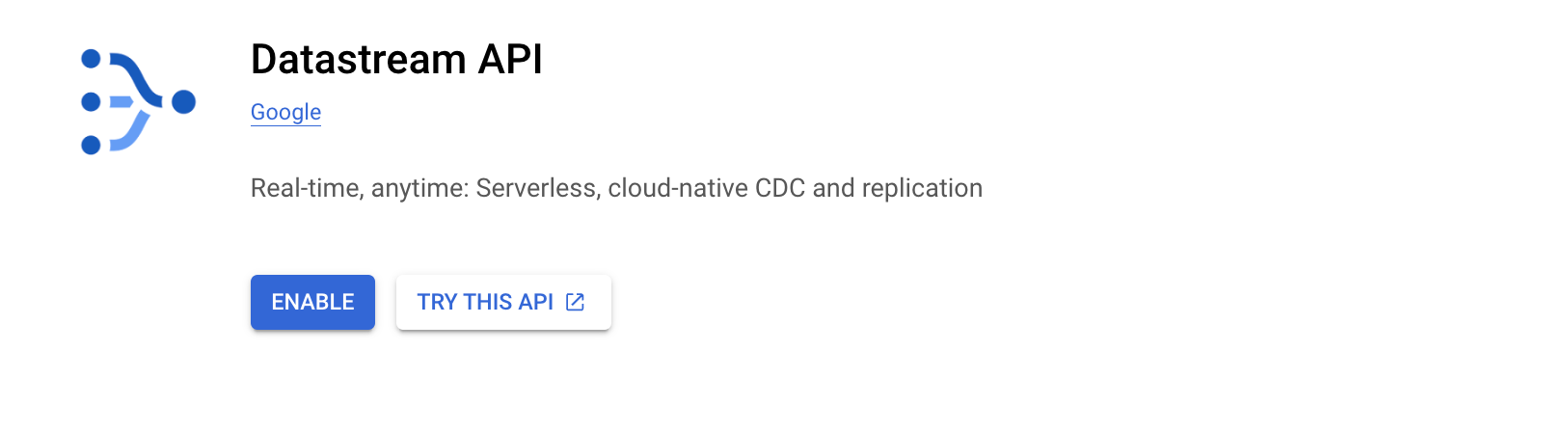
- 사용 설정을 클릭하여 Datastream API를 사용 설정합니다.
연결 프로필 만들기
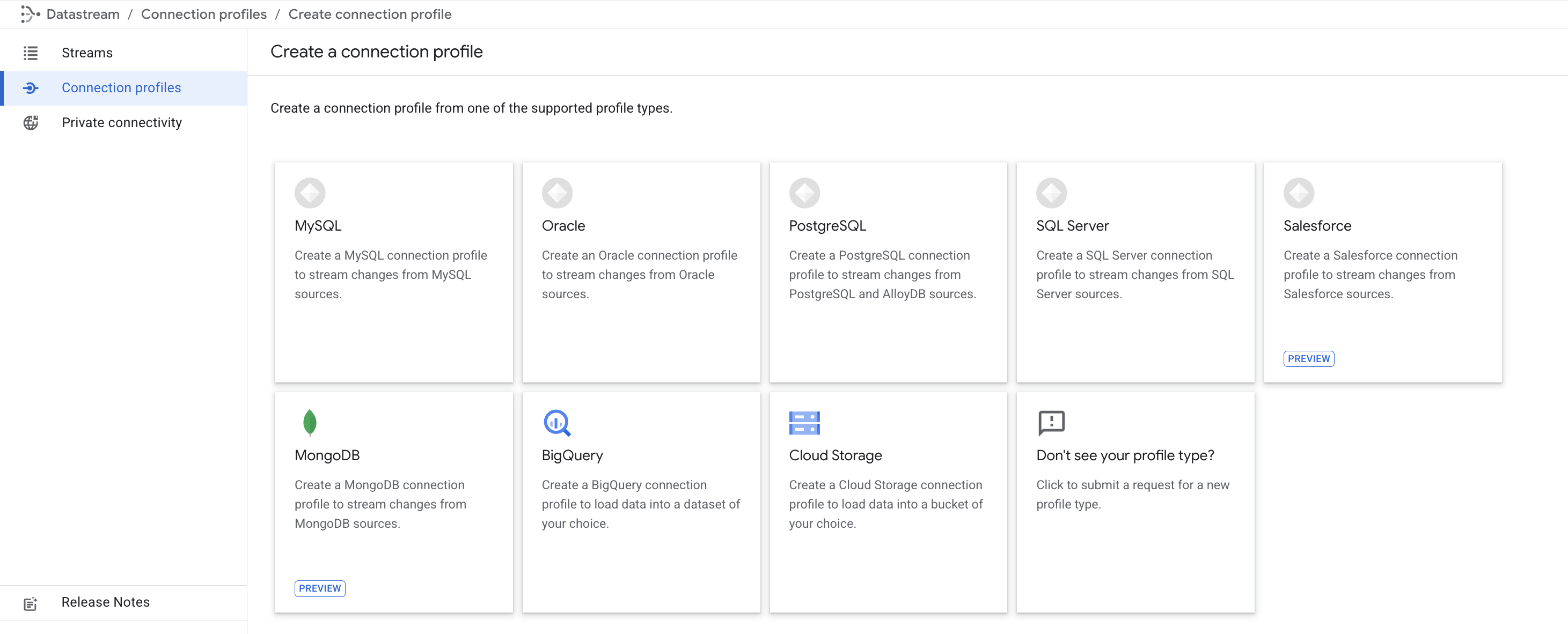
두 개의 연결 프로필을 만듭니다. 하나는 PostgreSQL 소스에 대한 프로필이며 다른 하나는 BigQuery 대상에 대한 프로필입니다.
PostgreSQL 연결 프로필
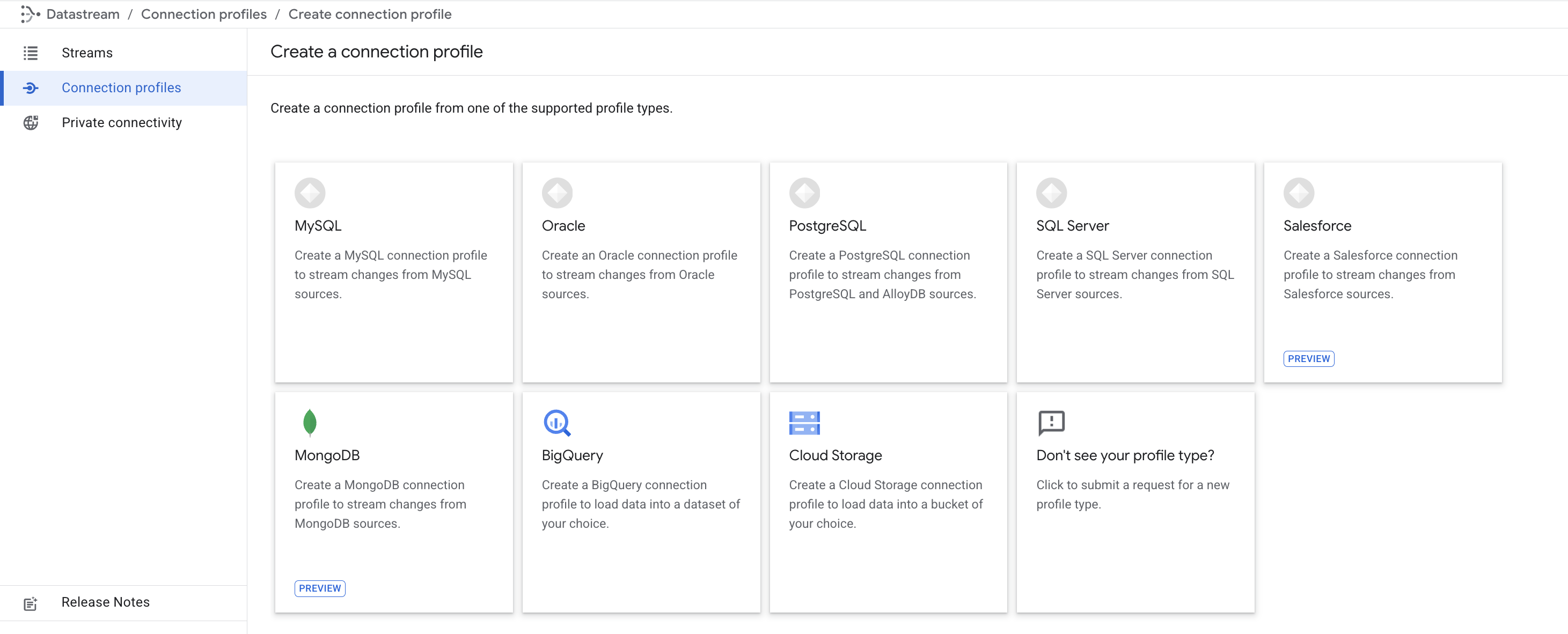
- Cloud 콘솔에서 연결 프로필 탭으로 이동하여 프로필 만들기를 클릭합니다.
- PostgreSQL 연결 프로필 유형을 선택합니다.
- 연결 프로필 이름에 postgres-cp를 입력합니다.
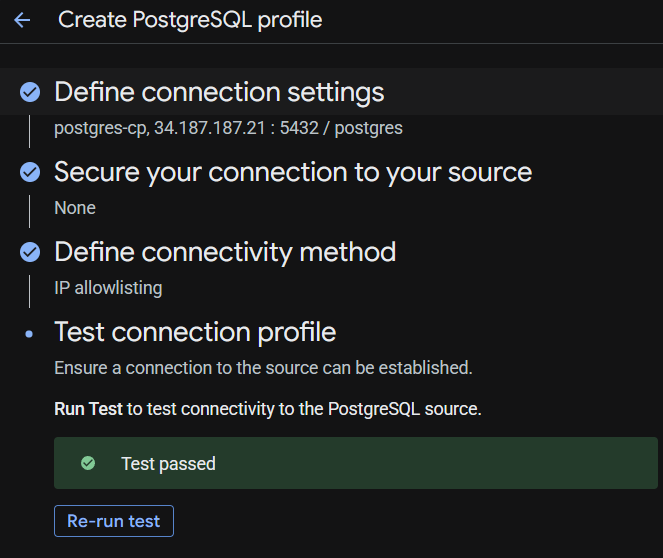
- 데이터베이스 연결 세부정보를 입력합니다.
- 리전: us-west1
- 이전에 생성한 Cloud SQL 인스턴스의 IP 및 포트(작업 1)
- Cloud SQL 인스턴스의 IP 주소를 확인하려면 다음 단계를 따르세요.
- 탐색 메뉴에서 Cloud SQL을 클릭합니다.
- Cloud SQL 페이지에서 postgres-db라는 PostgreSQL 인스턴스를 찾습니다.
- 인스턴스의 공개 IP 주소를 복사합니다.
- Cloud SQL 인스턴스의 IP 주소를 확인하려면 다음 단계를 따르세요.
- 사용자 이름: postgres
- 비밀번호의 경우 비밀번호 직접 입력을 선택하고 pwd를 입력합니다.
- 데이터베이스: postgres
- 계속을 클릭합니다.
- 암호화 유형에서 없음을 선택합니다.
- IP 허용 목록 연결 방법을 선택한 후 계속을 클릭합니다.
- 테스트 실행을 클릭하여 Datastream이 데이터베이스에 도달할 수 있는지 확인합니다.
- 만들기를 클릭합니다.
BigQuery 연결 프로필
- Cloud 콘솔에서 연결 프로필 탭으로 이동하여 프로필 만들기를 클릭합니다.
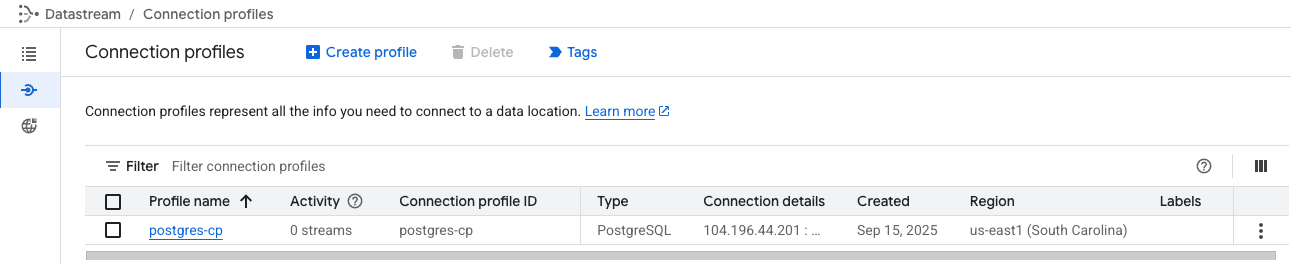
- BigQuery 연결 프로필 유형을 선택합니다.
- 연결 프로필 이름에 bigquery-cp를 입력합니다.
- 리전: us-west1
- 만들기를 클릭합니다.
스트림 만들기
위에서 생성한 연결 프로필을 연결하고 소스에서 대상으로 스트리밍할 데이터의 구성을 정의하는 스트림을 만듭니다.
- Cloud 콘솔에서 스트림 탭으로 이동한 후 스트림 만들기를 클릭합니다.

스트림 세부정보 정의하기
- 연결 스트림 이름에 test-stream을 입력합니다.
- 리전: us-west1
- PostgreSQL을 소스 유형으로 선택합니다.
- BigQuery를 대상 유형으로 선택합니다.
- 계속을 클릭합니다.
소스를 정의하고 테스트하기
- 이전 단계에서 만든 postgres-cp 연결 프로필을 선택합니다.
- [선택사항] 테스트 실행을 클릭하여 연결을 테스트합니다.
- 계속을 클릭합니다.
소스 구성하기
- 복제 슬롯 이름을 test_replication으로 지정합니다.
- 게시 이름을 test_publication으로 지정합니다.
- 복제를 위한 테스트 스키마를 선택합니다.
- 계속을 클릭합니다.
대상 정의하기
- 이전 단계에서 만든 bigquery-cp 연결 프로필을 선택한 후 계속을 클릭합니다.
대상 구성하기
- 리전을 선택하고 us-west1을(를) BigQuery 데이터 세트 위치로 선택합니다.
- 비활성 한도를 0초로 설정합니다.
- 계속을 클릭합니다.
스트림 검토 및 생성하기
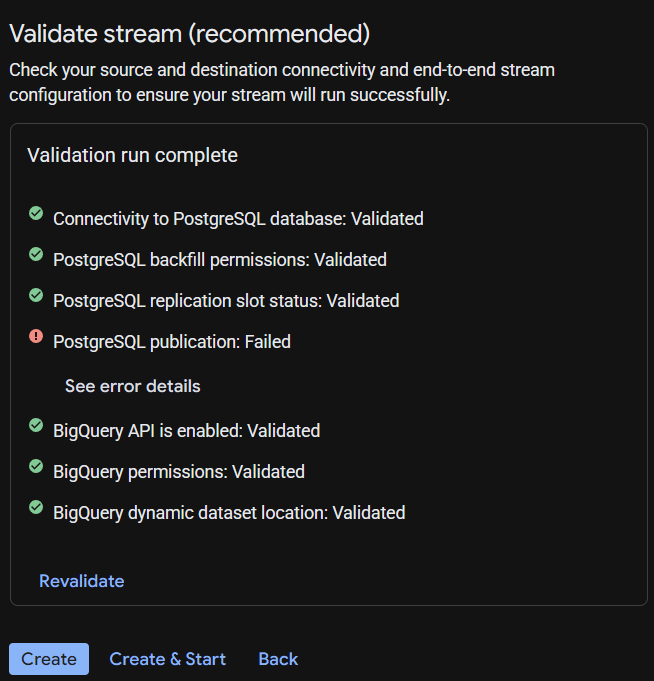
- 마지막으로 검증 실행을 클릭하여 스트림 세부정보를 검증합니다. 검증이 성공적으로 완료되면 만들기 및 시작을 클릭한 다음 만들기 및 시작을 확인합니다.
스트림 상태가 실행 중으로 표시될 때까지 1~2분 정도 기다립니다.
작업 3. BigQuery에서 데이터 보기
스트림이 실행 중이므로, 데이터가 BigQuery 데이터 세트로 복제되고 있는지 확인합니다.
- Google Cloud 콘솔의 탐색 메뉴에서 BigQuery로 이동합니다.
팝업에서 완료를 클릭합니다.
- BigQuery Studio 탐색기에서 프로젝트 노드를 펼쳐 데이터 세트 목록을 확인합니다.
- 테스트 데이터 세트 노드를 펼칩니다.
- example_table 테이블을 클릭합니다.
- 미리보기 탭을 클릭하여 BigQuery의 데이터를 확인합니다.
참고: 미리보기 섹션에 데이터가 표시되는 데 몇 분 정도 걸릴 수 있습니다.
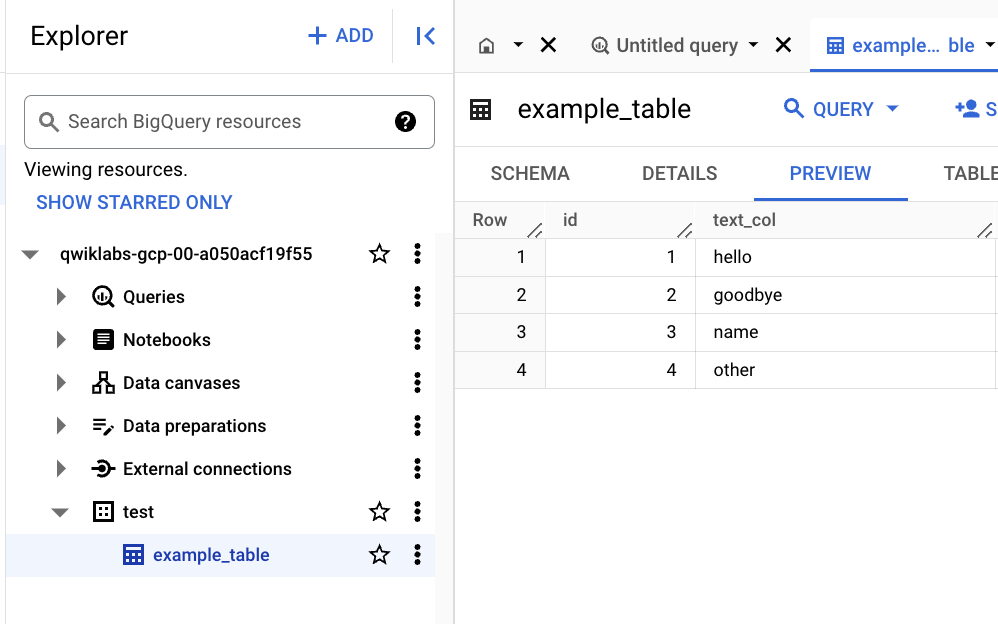
- 미리보기 탭에 '표시할 데이터가 없습니다'라는 메시지가 표시되면 다음 명령어를 사용하여 데이터를 확인하면 됩니다.
SELECT * FROM test.example_table ORDER BY id;작업 4. 소스의 변경사항이 BigQuery에 복제되었는지 확인하기
- Cloud Shell에서 다음 명령어를 실행하여 Cloud SQL 데이터베이스에 연결합니다. 비밀번호는 pwd입니다.
gcloud sql connect postgres-db --user=postgres- 다음 SQL 명령어를 실행하여 데이터를 일부 변경합니다.
INSERT INTO test.example_table (text_col, int_col, date_col) VALUES
('abc', 0, '2022-10-01 00:00:00'),
('def', 1, NULL),
('ghi', -987, NOW());

UPDATE test.example_table SET int_col=int_col*2;

DELETE FROM test.example_table WHERE text_col = 'abc';- BigQuery SQL 작업공간을 열고 다음 쿼리를 실행하여 BigQuery의 변경사항을 확인합니다.
SELECT * FROM test.example_table ORDER BY id;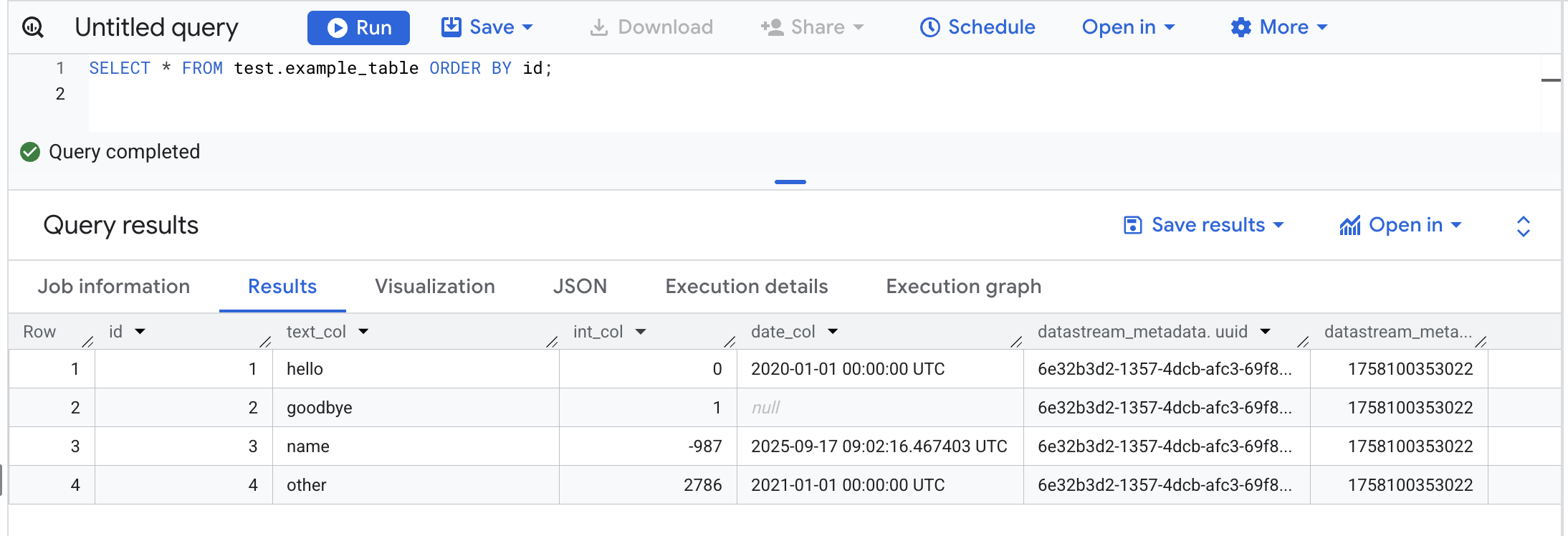
반응형
'Tech. Insight > AI · Data Science' 카테고리의 다른 글
| [GCP] Dataform에서 SQL 워크플로 만들기 및 실행 (0) | 2026.06.21 |
|---|---|
| [GCP] Lakehouse: Qwik Start (0) | 2026.06.21 |
| 마이크로소프트(MS)의 AI 코딩 시장 분석 및 전략 (1) | 2026.03.06 |
| [Claude Code] Windows PC에 클로드 코드 설치하기 (삽질 일지) (0) | 2026.03.05 |
| NotebookLM 실습 예제 (입문) (0) | 2026.03.02 |


