반응형
작업 1. Dataform 저장소 만들기
- 콘솔에서 탐색 메뉴를 펼친 다음 BigQuery > Dataform을 선택합니다.
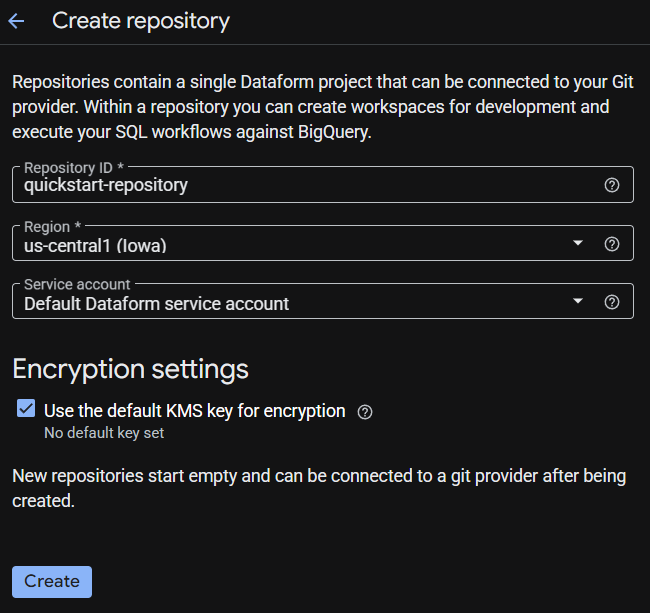
- 저장소 만들기를 클릭합니다.
- 저장소 만들기 페이지에서 다음을 수행합니다.
- 저장소 ID 필드에 quickstart-repository를 입력합니다.
- 리전 목록에서 REGION을(를) 선택합니다.
- 만들기를 클릭합니다.
- 저장소가 만들어지면 Dataform 서비스 계정이 표시됩니다. 추후 필요한 권한을 할당할 때 사용할 수 있도록 복사해 두세요.
- 저장소로 이동을 클릭합니다.
참고: API 요청과 관련한 권한 거부 오류가 발생하면 몇 분 기다린 다음, 저장소를 다시 생성하세요.
작업 2. Dataform 개발 작업공간 만들기 및 초기화
- Dataform 페이지에서 방금 만든 quickstart-repository 저장소를 클릭합니다.
- 개발 작업공간 만들기를 클릭합니다.
- 개발 작업공간 만들기 창에서 다음을 수행합니다.
- 작업공간 ID 필드에서 quickstart-workspace를 입력합니다.
- 만들기를 클릭합니다.
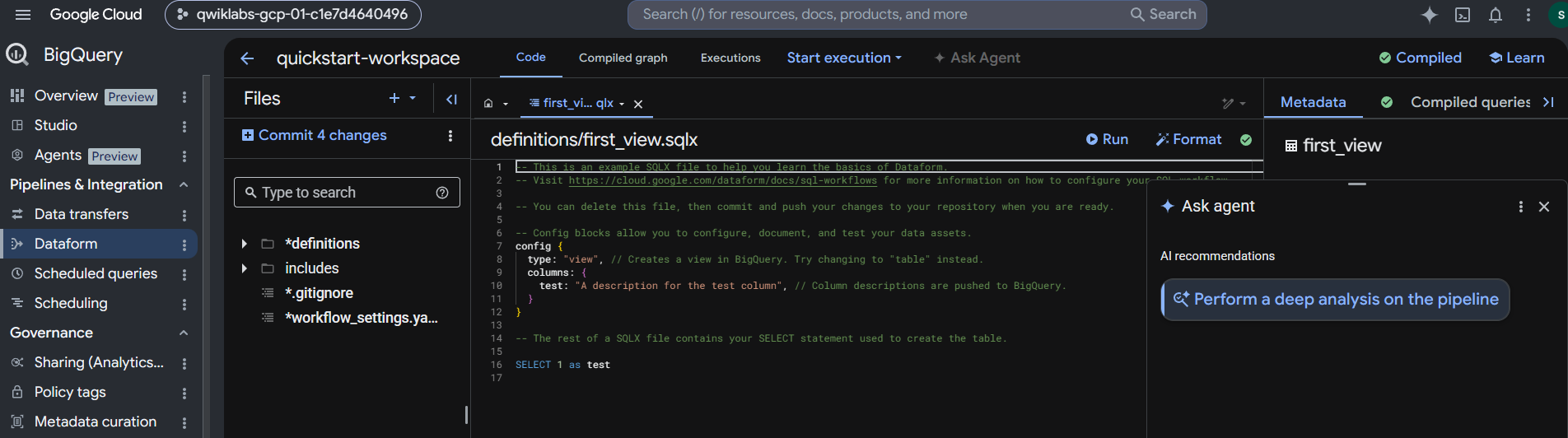
- 작업공간이 만들어지면 quickstart-workspace 개발 작업공간을 클릭합니다.
- 작업공간 초기화를 클릭합니다.
작업 3. 뷰를 정의하기 위한 SQLX 파일 만들기
이 섹션에서는 나중에 테이블의 데이터 소스로 사용할 뷰를 정의합니다.
- 파일 창에서 definitions 옆에 있는 더보기 메뉴를 클릭합니다.
- 파일 만들기를 클릭합니다.
- 새 파일 만들기 창에서 다음을 수행합니다.
- 파일 경로 추가 필드에 definitions/quickstart-source.sqlx를 입력합니다.
- 파일 만들기를 클릭합니다.
뷰 정의하기
- 파일 창에서 definitions 폴더를 펼칩니다.
- quickstart-source.sqlx를 클릭합니다.
- 파일에 다음 코드 스니펫을 입력합니다.
-
config {
  type: "view"
}

SELECT
  "apples" AS fruit,
  2 AS count
UNION ALL
SELECT
  "oranges" AS fruit,
  5 AS count
UNION ALL
SELECT
  "pears" AS fruit,
  1 AS count
UNION ALL
SELECT
  "bananas" AS fruit,
  0 AS count
작업 4. 테이블 정의를 위한 SQLX 파일 만들기
다음 섹션에서는 SQLX 파일에 테이블 유형을 정의한 후 SELECT 문을 작성하여 동일한 파일 내에서 테이블 구조를 정의합니다.
- 파일 창에서 definitions 옆에 있는 더보기 메뉴를 클릭한 다음 파일 만들기를 선택합니다.
- 파일 경로 추가 필드에 definitions/quickstart-table.sqlx을 입력합니다.
- 파일 만들기를 클릭합니다.
테이블 유형, 구조, 종속 항목 정의하기
- 파일 창에서 definitions 디렉터리를 펼칩니다.
- quickstart-table.sqlx를 선택한 후, 다음 테이블 유형을입력하고 SELECT 문을 입력합니다.
-
config {
  type: "table"
}

SELECT
  fruit,
  SUM(count) as count
FROM ${ref("quickstart-source")}
GROUP BY 1
참고: 컴파일된 쿼리 섹션에 오류 메시지가 표시될 수 있습니다. 메시지를 무시하고 다음 단계를 진행하여 워크플로를 실행하세요.
작업 5. BigQuery에 Dataform 액세스 권한 부여하기
- Google Cloud 콘솔의 탐색 메뉴(
 )에서 IAM 및 관리자 > IAM을 선택합니다.
 - 주 구성원별로 보기를 클릭합니다. 그런 다음 액세스 권한 부여를 클릭합니다.
- 새 주 구성원 필드에 Dataform 서비스 계정 ID를 입력합니다.
- 역할 선택 드롭다운 목록에서 BigQuery 작업 사용자 역할을 선택합니다.
- 다른 역할 추가를 클릭한 다음 역할 선택 드롭다운 목록에서 BigQuery 데이터 편집자 역할을 선택합니다.
- 다른 역할 추가를 클릭한 다음 역할 선택 드롭다운 목록에서 BigQuery 데이터 뷰어 역할을 선택합니다.
- 저장을 클릭합니다.
작업 6. 워크플로 실행하기
- 콘솔에서 탐색 메뉴 > BigQuery > Dataform으로 이동합니다.
- quickstart-repository를 클릭하여 저장소를 엽니다.
- quickstart-workspace를 클릭하여 개발 작업공간을 엽니다.
- quickstart-workspace 페이지에서 실행 시작을 클릭합니다.
- 작업 실행을 클릭합니다.
- 모든 작업 탭을 클릭합니다.
- 실행 창에서 실행 시작을 클릭합니다.
- Dataform은 기본 저장소 설정을 사용하여 dataform이라는 BigQuery 데이터 세트에서 워크플로 콘텐츠를 만듭니다.
실행 로그 보기
- quickstart-workspace 페이지에서 실행을 클릭하여 '실행' 창을 엽니다.
- 실행 세부정보를 보려면 최근 실행을 클릭합니다.
반응형
'Tech. Insight > AI · Data Science' 카테고리의 다른 글
| [GCP] Dataflow로 실시간 대시보드를 위한 스트리밍 데이터 파이프라인 만들기 (0) | 2026.06.21 |
|---|---|
| [GCP] Apache Spark용 서버리스를 사용하여 BigQuery 로드하기 (0) | 2026.06.21 |
| [GCP] Lakehouse: Qwik Start (0) | 2026.06.21 |
| [GCP] Datastream: BigQuery로 PostgreSQL 복제 (0) | 2026.06.21 |
| 마이크로소프트(MS)의 AI 코딩 시장 분석 및 전략 (1) | 2026.03.06 |


